<?xml version="1.0" encoding="UTF-8"?>
<feed xmlns="http://www.w3.org/2005/Atom">
    <title>SOLA サポートセンター</title>
    <link rel="alternate" type="text/html" href="http://sola.eee-craft.com/" />
    <link rel="self" type="application/atom+xml" href="http://sola.eee-craft.com/atom.xml" />
    <id>tag:sola.eee-craft.com,2008-05-16://3</id>
    <updated>2008-11-12T08:51:37Z</updated>
    <subtitle>ようこそ、SOLA サポートセンターへ。　このサイトでは、イークラフトのSOLAやその他ソフトウェアプロダクトのドキュメントを公開しています。</subtitle>
    <generator>In house</generator>

<entry>
    <title>Google SketchUp 6 から W3D</title>
    <link rel="alternate" type="text/html" href="http://sola.eee-craft.com/sw3dc/sketchup.html" />
    <id>tag:www.eee-craft.com,2008:/test/blog/supportcenter//3.237</id>

    <published>2008-05-29T01:17:39Z</published>
    <updated>2008-05-29T02:46:10Z</updated>

    <summary>KMZフォーマット経由です。ただし、面法線にご注意ください。</summary>
    <author>
        <name>www.eee-craft.com</name>
    </author>
    
        <category term="Sw3dC" />
    
    
    <content type="html" xml:lang="en" xml:base="http://sola.eee-craft.com/">
        <![CDATA[ <p><a href="http://sketchup.google.co.jp/">Google SketchUp 6</a>をお使いの場合は、<em>KMZ</em>（Google Earth 4）形式で書き出します。書き出した*.kmzファイルを Sw3dCにドラッグ＆ドロップで *.w3dファイルに変換します。 </p>
 
 
  <h4>面法線にご注意</h4>
  <p>大抵の 3Dプログラムや 3Dファイルは、面の裏と表を区別します。表は「法線」が向いている面です。もちろん、W3Dファイルも面の表裏があり、SOLAでは通常表面のみがレンダリングされます。　SketchUpしか 3Dモデラーを触ったことのない方は馴染みがないかも知れません。もし、SketchUp上では表示されるのに、SOLAでは表示されない（面が反転している）場合は、面の表裏が正しくありません。 SketchUpで面を反転すると良いでしょう。問題の面を選択し、右クリックの「Revers Faces」を選びます。</p>
 ]]>
        
    </content>
</entry>

<entry>
    <title>3dsMaxから W3D</title>
    <link rel="alternate" type="text/html" href="http://sola.eee-craft.com/sw3dc/3dsmax.html" />
    <id>tag:www.eee-craft.com,2008:/test/blog/supportcenter//3.238</id>

    <published>2008-05-29T02:59:49Z</published>
    <updated>2008-05-29T03:03:36Z</updated>

    <summary>標準のエクスポータで上手くいかない場合に、Sw3dCをご利用ください。</summary>
    <author>
        <name>www.eee-craft.com</name>
    </author>
    
        <category term="Sw3dC" />
    
    
    <content type="html" xml:lang="en" xml:base="http://sola.eee-craft.com/">
        <![CDATA[<p>Autodesk 3dsMax には、バージョン 5以降、W3Dエクスポータが標準搭載されています。標準のエクスポータを利用すると、高品質な W3Dファイルが作成できます。エクスポータ利用の際は、「<a href="../sola5/tips/w3dformax.html">Shockwave3D Exporter for 3ds Max</a>」を参考にすると良いでしょう。</p>
 
 
  <h4>それでも Sw3dCを使う場合は </h4>
  <p>標準のエクスポータの結果に満足できない場合は、Sw3dCをご利用ください。 3dsMaxで書き出した <em>FBXフォーマット（2006.11）</em>を素直に W3Dフォーマットへ変換します。 </p>
   <h4>64bit版をお使いの方は</h4>
  <p>64bit版の 3dsMaxには、W3Dエクスポータが搭載されていません。Sw3dCをご利用ください。 <em>FBXフォーマット（2006.11）</em>で書き出した *.fbxファイルを Sw3dCにドラッグ&amp;ドロップで、 *.w3dファイルを作成します。</p>
]]>
        
    </content>
</entry>

<entry>
    <title>SOLA 5.4.1.2</title>
    <link rel="alternate" type="text/html" href="http://sola.eee-craft.com/sola5/releasenote/412.html" />
    <id>tag:sola.eee-craft.com,2008://3.389</id>

    <published>2008-09-26T07:14:19Z</published>
    <updated>2008-11-04T14:50:41Z</updated>

    <summary>リリース日 2008/09/26 ダウンロード     Windows版： so...</summary>
    <author>
        <name>www.eee-craft.com</name>
    </author>
    
        <category term="リリースノート" />
    
    
    <content type="html" xml:lang="en" xml:base="http://sola.eee-craft.com/">
        <![CDATA[<h4>リリース日</h4>
<p>2008/09/26</p>

<h4>ダウンロード</h4>
<ul class="circle">
    <li>Windows版： <a href="http://www.eee-craft.com/download/sola500/sola5412.zip" title="クリックしてダウンロード">sola5412.zip</a>　19.9 MB (20,867,085 バイト)</li>

    <li>Mac OSX版： <a href="http://www.eee-craft.com/download/sola500/sola5412.dmg" title="クリックしてダウンロード">sola5412.dmg</a>　20.3 MB (21,363,298 バイト)</li>

  </ul>

<h4>インストールとアンインストール</h4>
  <p>ダウンロードしたファイルを解凍して、ご使用ください。旧バージョンからの設定を引き継ぎたい場合は、"Data"フォルダを移動させてください。アンインストールはフォルダを削除するだけです。</p>

<h4>改良点</h4>
<p class="last">SOLA 5.3.5.0からの改良点です。過去の変更点については<a href="350.html">こちら</a>をご覧ください。</p>
 <ul class="circle">
    <li>モデルのロック機能が搭載されました。</li>
    <li>さまざまなバグ修正</li>
</ul>]]>
        
    </content>
</entry>

<entry>
    <title>WEBコンテンツ用ファイル for Shockwave ver.11</title>
    <link rel="alternate" type="text/html" href="http://sola.eee-craft.com/sola5/releasenote/413sc.html" />
    <id>tag:sola.eee-craft.com,2008://3.403</id>

    <published>2008-11-04T14:31:35Z</published>
    <updated>2008-11-05T03:11:14Z</updated>

    <summary>このリリースは Shockwave version 11に対応した WEBコンテンツ用ファイルです。</summary>
    <author>
        <name>www.eee-craft.com</name>
    </author>
    
        <category term="リリースノート" />
    
    
    <content type="html" xml:lang="en" xml:base="http://sola.eee-craft.com/">
        <![CDATA[
<h4>リリース日</h4>
<p>2008/11/04。このリリースは Shockwave version 11に対応した WEBコンテンツ用ファイルです。</p>

<h4>ダウンロード</h4>
<ul class="circle">
    <li>Windows版： <a href="http://www.eee-craft.com/download/sola500/sc11_5143.zip" title="クリックしてダウンロード">sc11_5143.zip</a>　314 KB (321,655 バイト)</li>
</ul>

<h4>Adobe Shockwave Player version 11</h4>
<p>Adobe Shockwave Player のバージョン11より、IntelMac、Vista PCに正式対応となりました。SOLA5では、Shockwave Player Version10の WEBコンテンツを生成するので、正式にサポートしません。このリリースでは暫定的に Version11で再生されるよう、WEBコンテンツの差分ファイルを提供します。Version10のWEBコンテンツにするか、最新のversion11のWEBコンテンツにするかはユーザに委ねられます。</p>


<h4>インストール</h4>
<p>解凍したファイルを、SOLAでパブリッシュした WEBコンテンツと置き換えてください。</p>

<h4>注意事項</h4>
<p>3Dデータに 2byte文字を含む場合は正常に再生できない恐れがあります。これは Shockwaveのデフォルトの文字コードが Unicodeに変更されたためです。このリリースを利用して、version 11に対応した WEBコンテンツを作製する場合は、使用する文字にご注意ください。次期バージョンのSOLAではこの問題は解決されます。</p>
]]>
        
    </content>
</entry>

<entry>
    <title>SOLA API</title>
    <link rel="alternate" type="text/html" href="http://sola.eee-craft.com/sola5/references/sola_api.html" />
    <id>tag:sola.eee-craft.com,2008://3.398</id>

    <published>2008-11-06T11:30:26Z</published>
    <updated>2008-11-06T11:58:48Z</updated>

    <summary>SOLA APIを利用すると Flashテクノロジから SOLAをコントロールできます。</summary>
    <author>
        <name>www.eee-craft.com</name>
    </author>
    
        <category term="リファレンス" />
    
    
    <content type="html" xml:lang="en" xml:base="http://sola.eee-craft.com/">
        <![CDATA[<p>SOLA APIを利用すると Flashテクノロジから SOLAをコントロールできます。オリジナルインタフェースを作成するときにご利用ください。<a href="./api/" class="more">「SOLA API」の詳細</a></p>]]>
        
    </content>
</entry>

<entry>
    <title>SOLA5.4.2.0</title>
    <link rel="alternate" type="text/html" href="http://sola.eee-craft.com/sola5/releasenote/420.html" />
    <id>tag:sola.eee-craft.com,2008://3.405</id>

    <published>2008-11-06T11:57:16Z</published>
    <updated>2008-11-06T12:01:38Z</updated>

    <summary>テクスチャの圧縮とスケールダウン</summary>
    <author>
        <name>www.eee-craft.com</name>
    </author>
    
        <category term="リリースノート" />
    
    
    <content type="html" xml:lang="en" xml:base="http://sola.eee-craft.com/">
        <![CDATA[<h4>リリース日</h4>
<p>2008/11/06。テクスチャの圧縮とスケールダウン。</p>

<h4>ダウンロード</h4>
<ul class="circle">
    <li>Windows版： <a href="http://www.eee-craft.com/download/sola500/sola5420.zip" title="クリックしてダウンロード">sola5420.zip</a>　19.6 MB (20,566,296 バイト)</li>

    <li>Mac OSX版： <a href="http://www.eee-craft.com/download/sola500/sola5420.dmg" title="クリックしてダウンロード">sola5420.dmg</a>　20.8 MB (21,877,449 バイト)</li>

  </ul>

<h4>インストールとアンインストール</h4>
  <p>ダウンロードしたファイルを解凍して、ご使用ください。旧バージョンからの設定を引き継ぎたい場合は、"Data"フォルダを移動させてください。アンインストールはフォルダを削除するだけです。</p>

<h4>テクスチャの圧縮とスケールダウン</h4>
<p>テクスチャのメモリ管理をユーザが操作できる APIを追加しました。メニューの ワールド に、「テクスチャを圧縮」「テクスチャを解凍」「テクスチャをサイズ半分」を追加しました。</p>
<p>通常、SOLAの3Dエンジンでは、描画されるテクスチャのみをビデオメモリに読み込みます（テクスチャの解凍）。表示されなくなったテクスチャはビデオメモリから除外されます（テクスチャの圧縮）。サイズの大きいテクスチャにおいて、この圧縮解凍が動作の遅延になる場合があります。その場合、テクスチャを常に解凍しておくことで、遅延を無くします。ただし、ビデオメモリを有効に使うためには、圧縮しておくことが望ましいです。</p>
<p>「テクスチャをサイズ半分」は、描画するテクスチャのサイズを半分にします。テクスチャ容量がビデオメモリを圧迫している場合は、テクスチャサイズを半分にすることで負荷を減らせます。</p>

<h4>改良点</h4>
<p class="last">SOLA 5.4.1.2からの改良点です。過去の変更点については<a href="412.html">こちら</a>をご覧ください。</p>
 <ul class="circle">
    <li>Pickツール APIの強化。</li>
    <li>Documents/tutorials フォルダに whatIsSOLAを追加。</li>
</ul> ]]>
        
    </content>
</entry>

<entry>
    <title>インタフェース制作の準備</title>
    <link rel="alternate" type="text/html" href="http://sola.eee-craft.com/sola5/tutorials/custom_ui/flash.html" />
    <id>tag:sola.eee-craft.com,2008://3.407</id>

    <published>2008-11-12T06:06:23Z</published>
    <updated>2008-11-12T06:08:21Z</updated>

    <summary>Flashテクノロジーを使ってオリジナルインタフェースを作成します。</summary>
    <author>
        <name>www.eee-craft.com</name>
    </author>
    
        <category term="オリジナルインタフェース" />
    
    
    <content type="html" xml:lang="en" xml:base="http://sola.eee-craft.com/">
        <![CDATA[<p>SOLAで コンテンツを作成する際、そのコンテンツをどのようなインタフェースにするか、操作画面にするかは、ユーザの判断に依るところです。ユーザは SOLAにあらかじめ用意された幾つかのインタフェースをテンプレートとして選ぶことができます。さらに、ユーザは自身で作成したオリジナルインタフェースも選ぶこともできます。</p>
<h4>オリジナルインタフェースの利点</h4>
<ol>
    <li>
      <p class="last">各コンテンツに合わせたスタイル（見た目）にできる。</p>
	  <img src="/images/sola5/tutorials/custom_ui/variousdesign-s.png" alt="さまざまなデザイン" class="across">
    </li>
    <li>
      <p class="last">SOLA標準のインタフェースにない機能を実現できる。</p>
	  <img src="/images/sola5/tutorials/custom_ui/customfunction.png" alt="独自の機能" class="across">
    </li>
    <li>
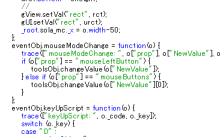
      <p class="last">プログラムを使って、反復作業や複雑な処理を行える。</p>
	  <img src="/images/sola5/tutorials/custom_ui/myprograme-s.png" alt="プログラム" class="across">
</li>
    </ol>

<h4>SOLA以外に Adobe Flashが必要</h4>
<p>オリジナルインタフェースを作成するには、Adobe Flash製品が必要です。もしくは、swfファイルを生成する同等品です。使用できるスクリプトは、 ActionScript 2になります。 Flash Player 8形式もしくはそれ以下のバージョンでパブリッシュできる環境が必要です。</p>
<p>このチュートリアルでは、Flash CS3を使用して解説します。</p>]]>
        
    </content>
</entry>

<entry>
    <title>オリジナルインタフェースでパブリッシュ</title>
    <link rel="alternate" type="text/html" href="http://sola.eee-craft.com/sola5/tutorials/custom_ui/publish.html" />
    <id>tag:sola.eee-craft.com,2008://3.411</id>

    <published>2008-11-12T06:11:42Z</published>
    <updated>2008-11-12T06:12:14Z</updated>

    <summary>それでは、オリジナルインタフェースの SOLAコンテンツ作成しましょう。コンテン...</summary>
    <author>
        <name>www.eee-craft.com</name>
    </author>
    
        <category term="オリジナルインタフェース" />
    
    
    <content type="html" xml:lang="en" xml:base="http://sola.eee-craft.com/">
        <![CDATA[<p>それでは、オリジナルインタフェースの SOLAコンテンツ作成しましょう。コンテンツを作成するための、適当なSOLAファイル（*.sla）をご用意ください。</p>
<ol>
    <li>
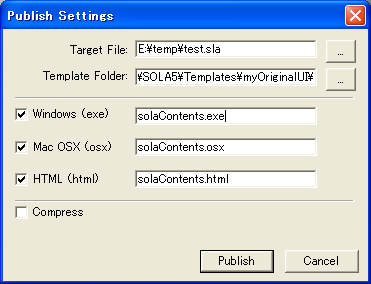
      <p class="last">SOLAのメニューから <strong>ファイル &gt; パブリッシュ</strong> を選択します。 </p>
	  <img src="/images/sola5/tutorials/custom_ui/publishcontents.png" alt="パブリッシュ設定" class="across" />
	  </li>
    <li>
      <p>&quot;Target File&quot;に適当な SOLAファイルを、<em>Template Folder</em>に&quot;<em>myOriginalUI</em>&quot;フォルダを設定します。</p>
    </li>
    <li>
      <p class="last">Publishボタンを押してパブリッシュします。パブリッシュしたコンテンツを起動します。Flashで作成した オリジナルインタフェースになっています。</p>
	  <img src="/images/sola5/tutorials/custom_ui/last-s.png" alt="オリジナルインタフェースのコンテンツ" class="across" />
    </li>
</ol>
]]>
        
    </content>
</entry>

<entry>
    <title>ui.swfの作成</title>
    <link rel="alternate" type="text/html" href="http://sola.eee-craft.com/sola5/tutorials/custom_ui/uiswf.html" />
    <id>tag:sola.eee-craft.com,2008://3.409</id>

    <published>2008-11-12T06:09:58Z</published>
    <updated>2008-11-12T06:17:10Z</updated>

    <summary>SOLAでFlashを再生するために SWF形式へ変換します。</summary>
    <author>
        <name>www.eee-craft.com</name>
    </author>
    
        <category term="オリジナルインタフェース" />
    
    
    <content type="html" xml:lang="en" xml:base="http://sola.eee-craft.com/">
        <![CDATA[<p>SOLAでオリジナルインタフェースがつかえるよう、&quot;<em>ui.swf</em>&quot;をパブリッシュします。</p>
<ol>
    <li>
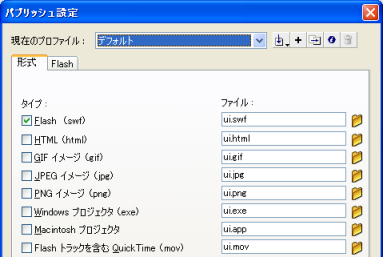
      <p class="last">メニューの<strong> ファイル &gt; パブリッシュ設定</strong> で、形式が Flashにチェックが付き、名前が&quot;<em>ui.swf</em>&quot;であることを確認します。 </p>
	  <img src="/images/sola5/tutorials/custom_ui/publish_file-s.png" alt="形式設定" class="across" />
	  </li>
    <li>
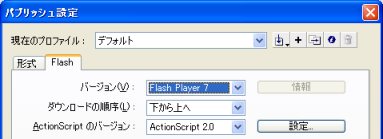
      <p>同じウインドウの Flashタブにて、バージョンが <em>Flash Player 8以下</em>、<em>ActionScripが 2.0</em>であることを確認します。 </p>
	   <img src="/images/sola5/tutorials/custom_ui/publish_version-s.png" alt="Flash設定" class="across" /></li>
    <li>
      <p class="last">パブリッシュボタンを押し、パブリッシュを開始します。&quot;<em>ui.fla</em>&quot;と同階層に &quot;<em>ui.swf</em>&quot;ファイルが生成されました。</p>
    </li>
    </ol>
]]>
        
    </content>
</entry>

<entry>
    <title>テンプレートを作る</title>
    <link rel="alternate" type="text/html" href="http://sola.eee-craft.com/sola5/tutorials/custom_ui/make_template.html" />
    <id>tag:sola.eee-craft.com,2008://3.410</id>

    <published>2008-11-12T06:10:54Z</published>
    <updated>2008-11-12T06:23:13Z</updated>

    <summary>SOLAで利用するために テンプレートにします。</summary>
    <author>
        <name>www.eee-craft.com</name>
    </author>
    
        <category term="オリジナルインタフェース" />
    
    
    <content type="html" xml:lang="en" xml:base="http://sola.eee-craft.com/">
        <![CDATA[<p>作成した &quot;<em>ui.swf</em>&quot;を、SOLAでコンテンツをパブリッシュするときに選択できる テンプレートにします。</p>
<ol>
    <li>
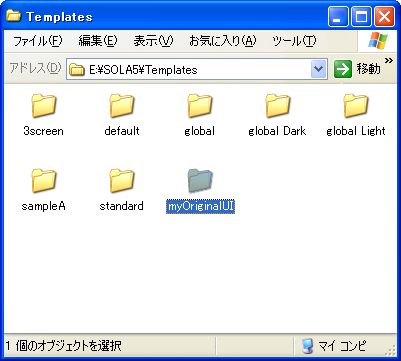
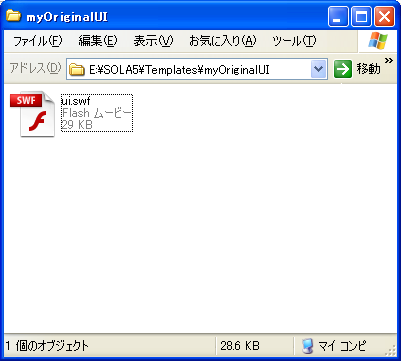
      <p class="last">SOLAと同階層の&quot;<em>Templates</em>&quot;フォルダに&quot;<em>myOriginalUI</em>&quot;フォルダを作成します。 </p>
	  <img src="/images/sola5/tutorials/custom_ui/template.png" alt="Templatesフォルダ" class="across" />
	  </li>
    <li>
      <p class="last">&quot;<em>myOriginalUI</em>&quot;フォルダに、先ほど作成した &quot;ui.swf&quot;ファイルをコピーします。 </p>
	   <img src="/images/sola5/tutorials/custom_ui/template2.png" alt="myOriginalUIフォルダ" class="across" /></li>
    </ol>
]]>
        
    </content>
</entry>

<entry>
    <title>SOLA APIを知る</title>
    <link rel="alternate" type="text/html" href="http://sola.eee-craft.com/sola5/tutorials/custom_ui/sola_api.html" />
    <id>tag:sola.eee-craft.com,2008://3.408</id>

    <published>2008-11-12T06:08:32Z</published>
    <updated>2008-11-12T06:31:28Z</updated>

    <summary>オリジナルインタフェースを作るためには、SOLA APIを利用します。</summary>
    <author>
        <name>www.eee-craft.com</name>
    </author>
    
        <category term="オリジナルインタフェース" />
    
    
    <content type="html" xml:lang="en" xml:base="http://sola.eee-craft.com/">
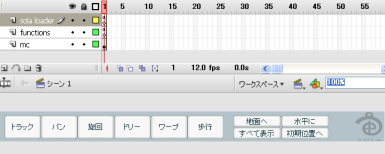
        <![CDATA[<p>Flashと SOLAを橋渡しするのが、SOLA APIです。SOLAを Flashオブジェクトとして操作するためのプログラムインタフェースです。 SOLA APIは ActionScript 2 で操作しますが、スクリプトに不慣れな方でもサンプルファイルを参考に、ボタンやデザインの変更は容易に行えます。</p>
<ol>
    <li>
      <p class="last">&quot;<em>\Documents\tutorials\api\ui.fla</em>&quot;ファイルを開きます。</p>
	  <img src="/images/sola5/tutorials/custom_ui/flashUI-s.png" alt="Flashの画面" class="across" />
	  </li>
    <li>
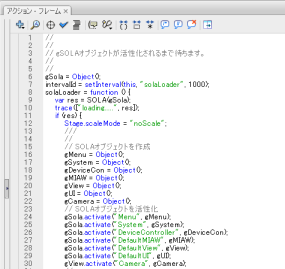
      <p class="last">&quot;<em>sola loader</em>&quot;レイヤーを選択し、アクションパネルを表示します。ウインドウが表示されていない場合は、F9で開きます。</p>
	   <img src="/images/sola5/tutorials/custom_ui/action-s.png" alt="アクションパネル" class="across" /></li>
    <li>
      <p>このフレームに書かれている ActionScriptが、このファイルの中心です。SOLAと Flashを結びつけるためのオブジェクトの作成と、イベントを取得するためのオブジェクトの作成を行っています。</p>
    </li>
    <li>&quot;functions&quot;レイヤーの1フレームには、ボタンに関するスクリプトです。10行目が SOLA APIでそれ以外は、ボタンを操作するためのスクリプトです。</li>
</ol>

<p>SOLA APIのファンクションやプロパティなど個別の説明は、<a href="/sola5/references/sola_api.html">SOLA API リファレンス</a>で参照できます。 </p>]]>
        
    </content>
</entry>

<entry>
    <title>3Dデータの読み込みと単位、座標系の設定</title>
    <link rel="alternate" type="text/html" href="http://sola.eee-craft.com/sola5/tutorials/whatissola/import.html" />
    <id>tag:sola.eee-craft.com,2008://3.404</id>

    <published>2008-11-06T10:52:20Z</published>
    <updated>2008-11-12T08:50:52Z</updated>

    <summary>SOLAで一番始めに行うのは 3Dデータの読み込みです。</summary>
    <author>
        <name>www.eee-craft.com</name>
    </author>
    
        <category term="はじめてのSOLA" />
    
    
    <content type="html" xml:lang="en" xml:base="http://sola.eee-craft.com/">
        <![CDATA[<p>SOLAで一番始めに行うのは 3Dデータの読み込みです。3Dデータは別途 3Dソフトウェアで作成されたものを用意します。ここでは、あらかじめ作成された、3Dデータ"demo.w3d"を読み込みます。そして、3Dデータを観覧するために単位系と座標の設定を行います。</p>
  <ol>
    <li>
      <p>SOLAを起動して、メニューの <strong>ファイル &gt; 読み込み</strong> を選択します。SOLAアプリケーションフォルダ内の「<em>Documents\Tutorials\whatIsSOLA</em>」フォルダを参照し、"<em>demo.w3d</em>"ファイルを選択します。</p>
    </li>

    
    <li>
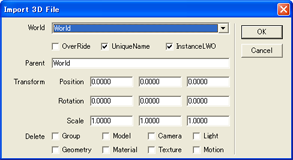
      <p class="last"><strong>Import 3D Fileダイアログ</strong>が開きます。特に設定することなく "<em>OK</em>"を設定します。</p>
      <img src="/images/sola5/whatIsSOLA/importW3D-s.png" class="across"></li>
          <li>
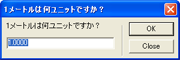
      <p class="last">メニューの<strong> 観覧 &gt; 単位系を設定</strong> を選択し、&quot;<em>1.0</em>&quot;を入力します。先ほど読み込んだ 3Dデータは、現実単位1m当たり 100ユニットのデータです。</p>
      <img src="/images/sola5/whatIsSOLA/meterUnitDialog-s.png" class="across">
    </li>
        <li>
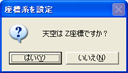
      <p class="last">メニューの<strong> 観覧 &gt; 座標系を設定</strong> を選択し、&quot;<em>OK</em>&quot;をクリックします。先ほど読み込んだ 3Dデータは、Z軸が天を向いています。</p>
      <img src="/images/sola5/whatIsSOLA/topAxisIsZ-s.png" class="across">
    </li>
       <li>
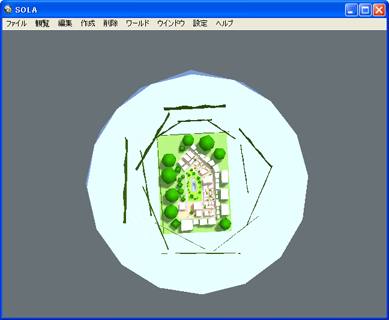
      <p class="last">メニューの<strong> 観覧 &gt; すべてを中心に</strong> を選択します。先ほど読み込んだ 3Dデータのモデルがすべて表示されるよう、画面（カメラ）が移動します。</p>
      <img src="/images/sola5/whatIsSOLA/topView-s.png" class="across">
    </li>
    
  </ol>
]]>
        
    </content>
</entry>

<entry>
    <title>コンテンツを作る</title>
    <link rel="alternate" type="text/html" href="http://sola.eee-craft.com/sola5/tutorials/whatissola/publish.html" />
    <id>tag:sola.eee-craft.com,2008://3.412</id>

    <published>2008-11-12T08:38:17Z</published>
    <updated>2008-11-12T08:51:37Z</updated>

    <summary>コンテンツを作って、公開・配布しましょう。コンテンツは、SOLAがインストールしていないマシンでも再生できます。</summary>
    <author>
        <name>www.eee-craft.com</name>
    </author>
    
        <category term="はじめてのSOLA" />
    
    
    <content type="html" xml:lang="en" xml:base="http://sola.eee-craft.com/">
        <![CDATA[
<p>SOLAでは作成した データを、実行ファイル（*.exe)やインターネットで配布、公開することができます。これら公開用ファイルをコンテンツと呼びます。コンテンツは、SOLAのパブリッシュ（出版）という作業で作成します。作成したコンテンツは、SOLAがインストールされていないマシンでも再生できます。 SOLAの大きな特徴です。</p>
  <ol>
    <li>
      <p>ここまでのファイルを保存します。もし、SOLAパレットが開いていたら、閉じます。なぜなら、このパレットの位置や表示状態もファイルに保存されるからです。今回は、SOLAパレットが閉じたコンテンツを作成するので、パレットも閉じておきます。</p>
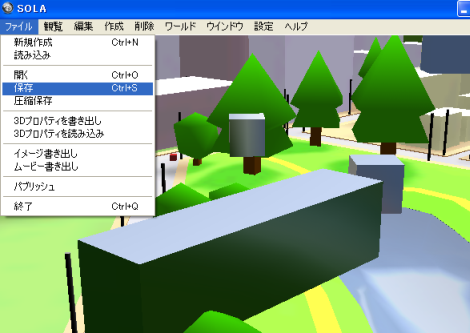
     <p class="last">メニューの <strong>ファイル &gt; 保存</strong> を選択します。適当な場所に、&quot;<em>mySample.sla</em>&quot;という名前で保存します。 </p>
    <img src="/images/sola5/whatIsSOLA/save-s.png" alt="ファイルの保存" class="across">
    </li>
    <li>
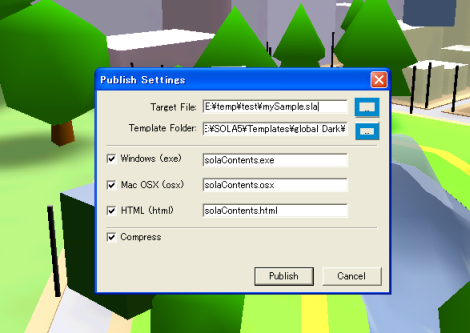
      <p class="last">メニューの<strong> ファイル&gt; パブリッシュ</strong> を選択します。ダイアログが表示されます。&quot;Target File&quot;に先ほど保存したファイルが入力されていることを確認します。&quot;Template Folder&quot;には、&quot;<em>global Dark</em>&quot;を選択します。&quot;<em>Publish</em>&quot;ボタンを押します。保存の確認ダイアログが表示されますが、先ほど保存しているので &quot;いいえ&quot;を選びます。</p>
     <img src="/images/sola5/whatIsSOLA/publish-s.png" alt="パブリッシュ" class="across"></li>
    <li>
      <p>計算終了後、先ほど保存した&quot;<em>mySample.sla</em>&quot;と同階層に&quot;solaContents.exe&quot;、&quot;solaContents.bin&quot;
	  、&quot;solaContents.html&quot;、&quot;dswmedia&quot;が生成されています。<strong> *.exe</strong>は <em>Windows版コンテンツ</em>、<strong>*.bin</strong>は <em>MacOSX版コンテンツ</em>、*.htmlとdswmediaフォルダは<em>インターネット版コンテンツ</em>です。</p>
    </li>
  <li>
    <p>SOLAを終了します。メニューの <strong>ファイル &gt; 終了</strong> を選択します。もしくは、ウインドウをクローズしてください。</p>
  </li>
    <li>
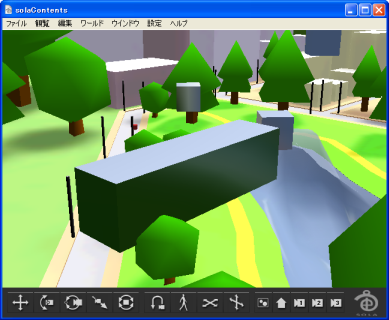
      <p class="last">生成された &quot;<em>solaContents.exe</em>&quot;コンテンツをダブルクリックで起動します。 </p>
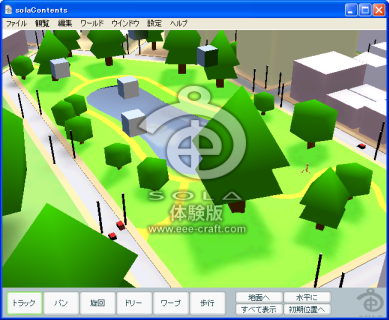
<img src="/images/sola5/whatIsSOLA/contents-s.png" alt="コンテンツの再生" class="across">

  <p>このように作成したコンテンツは、SOLAがインストールしていないマシンでも再生できますので、コンテンツは自由に配布できます。</p>
  
  </li>
  </ol>
  ]]>
        
    </content>
</entry>

<entry>
    <title>編集する</title>
    <link rel="alternate" type="text/html" href="http://sola.eee-craft.com/sola5/tutorials/whatissola/edit.html" />
    <id>tag:sola.eee-craft.com,2008://3.413</id>

    <published>2008-11-12T08:31:06Z</published>
    <updated>2008-11-12T08:56:04Z</updated>

    <summary>SOLAでは、3Dモデルの位置や向き、素材の変更などがリアルタイムに行えます。</summary>
    <author>
        <name>www.eee-craft.com</name>
    </author>
    
        <category term="はじめてのSOLA" />
    
    
    <content type="html" xml:lang="en" xml:base="http://sola.eee-craft.com/">
        <![CDATA[
<p>SOLAに読み込んだ 3Dデータはその場で編集することができます。モデルの位置や向きを簡単に分かりやすくインタラクティブに行えます。まずはモデルのトランスフォーム（位置、回転、スケール情報）をツールを使って変更します。ツールの選択方法は 3通りあります。 </p>
  <ol>
    <li>
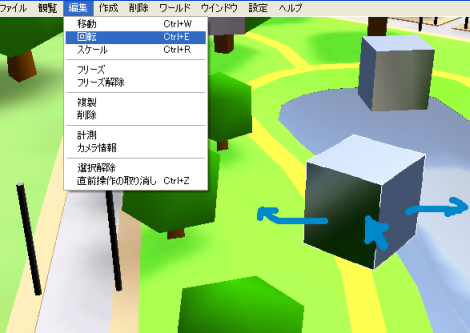
      <p class="last">メニューの <strong>編集 &gt; 回転</strong> を選択します。3D画面にて、カーソルが回転に変化することを確認してください。適当な四角いボックスを選び、左右にドラッグすると、モデルが回転します。</p>
	  <img src="/images/sola5/whatIsSOLA/rotate-s.png" alt="回転ツールの使用" class="across">
    </li>

	
    <li>
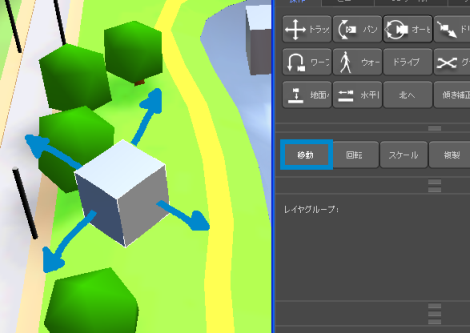
      <p class="last">SOLAパレットの<strong> 編集タブ &gt; 移動</strong> ボタンを押します。SOLAパレットが表示されていない場合は、メニューのウインドウ &gt; SOLAパレットを選択します。ウインドウが裏に隠れている場合は、スペースキーを押すと前面に表示されます。適当なボックスをドラッグすると、モデルが移動します。やや俯瞰するように画面を移動すると、操作がしやすいでしょう。</p>
     <img src="/images/sola5/whatIsSOLA/move-s.png" alt="移動ツールの使用" class="across"></li>
    <li>
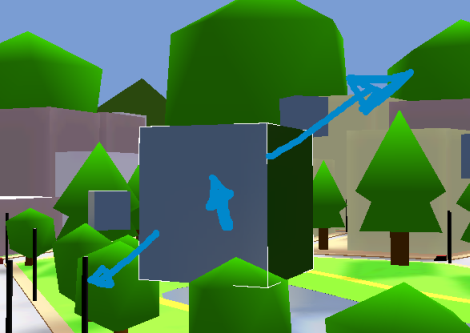
      <p class="last">カーソルを 3D画面上に持っていき、<strong>Ctrlキー+Rキー</strong>を押します。カーソルがスケール（拡大縮小）のアイコンになります。このまま、モデルを右上方向にドラッグすると拡大できます。左下方向にドラッグすると縮小できます。回転、移動、スケールの各ツールには、デフォルトでショートカットキーが割り当てられています。</p>
	  <img src="/images/sola5/whatIsSOLA/scale-s.png" alt="スケールツールの使用" class="across"></li>
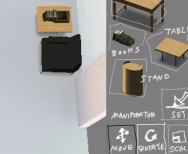
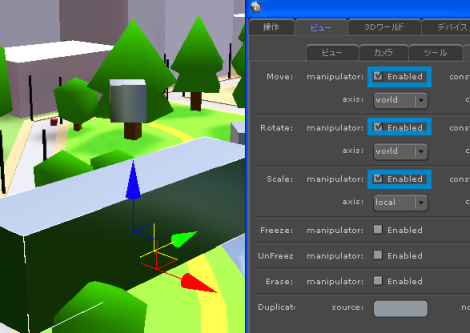
  <li><p class="last">高度な操作が必要な場合はマニピュレータを表示します。SOLAパレットの <strong>ビュー &gt; 編集</strong> タブにて、&quot;Move&quot;、&quot;Rotate&quot;、&quot;Scale&quot;の <em>manipulator</em>プロパティにチェックします。適当なモデルを<em>クリックして選択</em>します。マニピュレータを表示させると「選択」という作業が必要になります。モデルを選択すると、画面に三次元の矢印が表示されますので、矢印をドラッグし、モデルを変形します。</p>
<img src="/images/sola5/whatIsSOLA/manipulator-s.png" alt="マニピュレータの使用" class="across">

  <p>モデルは複数同時に変形できます。 Shiftキーを押しながら、モデルをクリックすると追加選択されます。Shifキーを押しながら画面をドラッグすると、カーソルの軌跡にあるモデルが追加選択されます。Ctrlキーを押しながらマウス操作した場合は、選択が解除されます。</p>
  
  </li>
  <li>
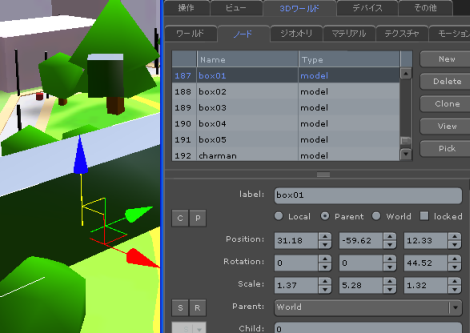
    <p class="last">さらに、詳細の設定が必要な場合は、SOLAパレットの 3Dワールドを使用します。数値入力による変形ができるほか、材質の変更やライトの調整、3D空間におけるさまざまな設定が行えます。</p>
  <img src="/images/sola5/whatIsSOLA/3dpi-s.png" alt="3Dワールドのプロパティ" class="across">
  </li>
  </ol>
  
  ]]>
        
    </content>
</entry>

<entry>
    <title>観覧する</title>
    <link rel="alternate" type="text/html" href="http://sola.eee-craft.com/sola5/tutorials/whatissola/view.html" />
    <id>tag:sola.eee-craft.com,2008://3.406</id>

    <published>2008-11-08T12:22:24Z</published>
    <updated>2008-11-12T09:01:07Z</updated>

    <summary>SOLAの最もシンプルな使い方は、3Dデータを観覧することです。さまざまな使いやすい観覧ツールやコマンドが充実しているのが、SOLAの特徴です。</summary>
    <author>
        <name>www.eee-craft.com</name>
    </author>
    
        <category term="はじめてのSOLA" />
    
    
    <content type="html" xml:lang="en" xml:base="http://sola.eee-craft.com/">
        <![CDATA[<p>SOLAの最もシンプルな使い方は、3Dデータを観覧することです。さまざまな使いやすい観覧ツールやコマンドが充実しているのが、SOLAの特徴です。ツールを選択し、画面をクリック、ドラッグすることで自由自在に観覧できます。ツールの選択方法は 3通りあります。 </p>
  <ol>
    <li>
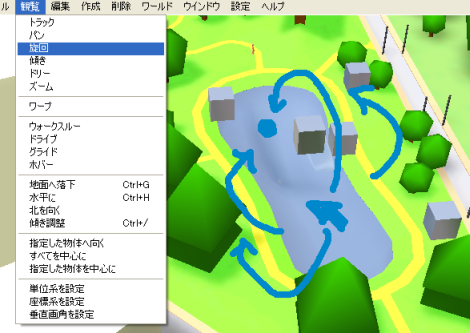
      <p class="last">メニューの <strong>観覧 &gt; 旋回</strong> を選択します。3D画面にて、旋回したい中心をマウスダウンします。そしてそのまま画面をドラッグします。クリック地点を視点に、360度自由な位置から俯瞰します。</p>
	  <img src="/images/sola5/whatIsSOLA/viewMenu-s" alt="メニューの 観覧 > 旋回" class="across">
    </li>

	
    <li>
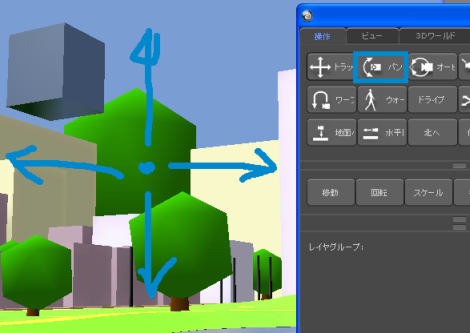
      <p class="last">SOLAパレットの<strong> 編集タブ &gt; パン</strong> ボタンを押します。SOLAパレットが表示されていない場合は、メニューのウインドウ &gt; SOLAパレットを選択します。画面をドラッグすると、あたりを見回します。 </p>
      <img src="/images/sola5/whatIsSOLA/palletPan-s.png" alt="SOLAパレットの 編集タブ > パン" class="across"></li>
      <li>
      <p>カーソルを 3D画面上に持っていき、<strong>Altキーを押したまま</strong>にします。カーソルが旋回のアイコンになります。このまま、画面をドラッグすると旋回できます。Altキーを離すと、カーソルアイコンが戻ります。SOLAには一時的にツールを変更する<a href="../../references/mouse.html">ショートカットキー</a>があります。ショートカットキーを使うと、複雑な作業もすばやく行えるので便利です。</p>
	  
    </li>
	  
  </ol>]]>
        
    </content>
</entry>

</feed>